동영상 편집
온라인 동영상 편집기
프로그램 설치 없이 브라우저에서 동영상을 자르고 글씨와 스티커를 추가해보세요.
MP4·MOV·WebM · 3분 이내 · PC 200MB / 모바일 100MB
영상을 선택해 시작하세요.
오류 진단 정보 (파일 내용 제외)
짧은 영상에 문구를 얹고 바로 저장하세요.
가족 영상, 일상 기록, 짧은 안내 영상까지. 스타일을 고르고 원하는 위치와 시간에 문구를 넣어보세요.
- 영상 선택
- 문구 추가
- 만들기 · 저장

영상 자르기접기펼치기전체 영상 · 펼쳐서 조정
양쪽 손잡이로 남길 부분을 고르세요. 사진을 누르면 그 장면으로 이동해요.
아직 적용 전이에요. 선택 구간을 적용하면 저장할 영상에 반영돼요.
정밀 시간 · 원본 구간
남긴 원본 구간:
실행 취소는 잘려 사라진 요소도 복구해요. 영상 전체 다시 사용은 현재 요소를 유지합니다.
글씨를 잡아 이동하고, 모서리를 잡아 크기를 바꾸세요. 방향키로 이동, +/−로 크기 조절도 가능해요.
현재 장면을 이미지로 저장
재생 위치를 원하는 장면으로 옮기세요. 현재 디자인과 보이는 요소가 함께 저장됩니다.
요소 노출 시간
0.0 / 0.0 s요소 이름을 눌러 문구를 수정하세요. 양끝은 노출 시간을 조정하고 막대 가운데는 구간을 이동해요.
영상 만들기 완료 · 저장 방법 선택
WebM 다운로드공유 전에 결과의 문구와 음성을 재생해 확인하세요. 편집을 바꾸면 영상을 다시 만들어야 합니다.
저장 형식·제한 및 도움말
영상 파일은 브라우저에서 처리합니다. 최대 3분 · PC 200MB 또는 모바일 100MB · 1920×1080 (세로 영상 지원). WebCodecs 디코딩과 H.264 인코딩을 지원하는 환경에서 MP4를 만듭니다. HDR 출력은 아직 지원하지 않습니다. 영상 재생과 저장 지원은 서로 다릅니다.
재생 속도와 무관하게 원본 프레임의 시간 정보로 처리합니다. 처리 중 이 탭을 열어 두세요. 호환되는 원본 음성은 복사하고, 필요하면 재인코딩합니다. 음성을 보존할 수 없으면 생성을 중단합니다. 공유 전에 저장 결과를 확인해 주세요. 모바일과 다른 브라우저에서는 지원 범위가 다를 수 있습니다.
사용 가이드언제 쓰는지 · 사용 방법 · 실제 예시
이럴 때 유용해요
- 짧은 영상의 앞뒤나 중간 구간을 잘라낼 때
- 원하는 장면에 글씨·스티커·사진·QR코드를 넣을 때
온라인에서 동영상 편집하는 방법
- 영상을 선택하고 영상 자르기에서 남길 구간이나 삭제할 구간을 고른 뒤 적용하세요.
- 꾸미기 도구에서 글씨나 아이콘을 추가하고 영상 위에서 원하는 위치로 이동하세요.
- 요소 노출 시간 타임라인에서 요소를 선택해 양끝을 끌거나 정확한 시간을 입력하세요.
- 영상을 만든 뒤 저장 결과를 확인하고 공유하세요.
실제 예시
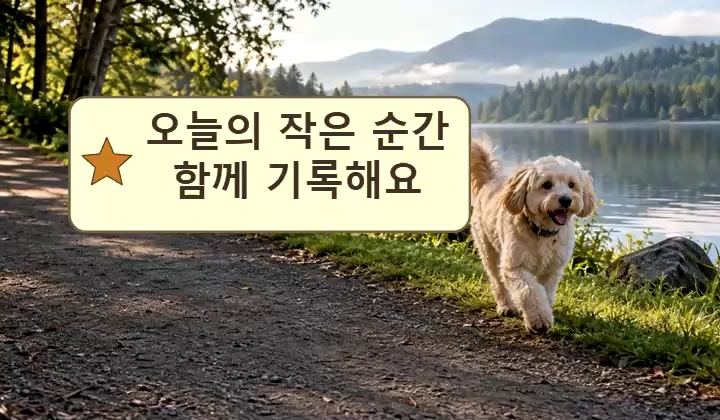
산책 영상의 앞부분을 자르고 짧은 문구와 별 스티커를 넣은 뒤 필요한 장면에서만 보이도록 시간을 설정해보세요.
알아두세요
- 글씨는 직접 입력합니다. 음성 받아쓰기나 자막 파일 자동 생성은 지원하지 않습니다.
- 편집과 내보내기는 브라우저에서 진행됩니다. 공유 전에 저장한 영상을 확인하세요.
자주 묻는 질문
프로그램 설치 없이 동영상을 편집할 수 있나요?
네. 브라우저에서 영상을 선택한 뒤 자르고 글씨나 스티커를 추가할 수 있습니다.
글씨를 특정 장면에만 표시할 수 있나요?
네. 요소 노출 시간 타임라인에서 글씨를 선택하고 시작·종료 시간을 조절하세요.